前言
搞深度学习的,CUDA肯定必不可少,只不过据我所知,第一次安装CUDA是非常痛苦的,更别说Pytorch了,不管是下载还是报错。
需要准备的
- Anaconda(推荐)/MiniConda
- 优化网络环境
操作方式
1.下载驱动/更新显卡驱动(可以跳过但推荐更新一下,可以提升CUDA支持版本)
NVIDIA GeForce 驱动程序 – N 卡驱动 | NVIDIA
如果要打游戏的,下载GameReady,如果不打游戏或者打的少,经常做视频剪辑图像处理的,下载Studio。这里下载完安装包后,勾选“自定义”,然后推荐执行“清洁安装”,也就是卸载原版驱动后再安装。
2.查询显卡最高支持的CUDA版本
打开cmd,执行:nvidia-smi

这里的“CUDA Version”指的是你的显卡最高支持版本,也就是你安装的CUDA版本不能高于这个版本号,但是可以更低。
3.查询PyTorch最高支持版本号
进入Start Locally | PyTorch,找到下面的部分:
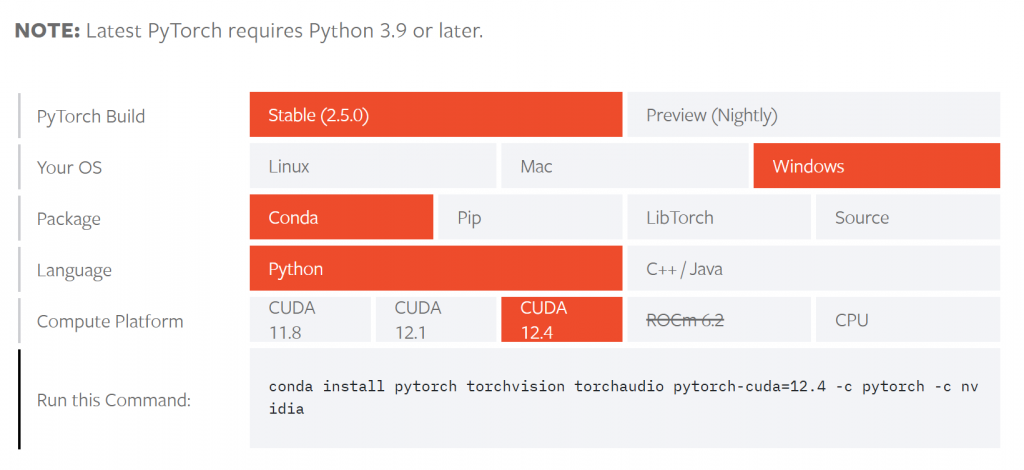
我们选择Windows、Conda、Python,这里的“Compute Platform”就是当前Pytorch支持的最高版本,当前是12.4,我们显卡最高支持是12.7,是支持的。这也是我们需要下载的CUDA Toolkit的版本。
4.进入NVIDIA CUDA官网下载对应版本的CUDA
CUDA Toolkit Archive | NVIDIA Developer
注意是“Toolkit Archive”,因为我们不能进入官网下载最新版本的CUDA,最新版会导致PyTorch不识别导致报错。找到对应版本,目前我这里是12.4,因此下载12.4.0的版本:
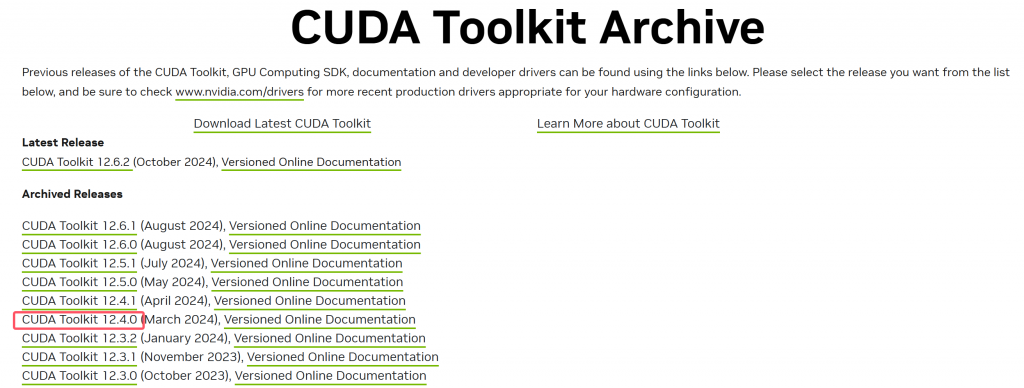
下载后和安装显卡驱动一样安装即可。
Tips:这个网站即使是优化了网络还是会卡,是正常的,可能比较土豆,需要多次尝试。。。好像最近Nvidia修复了,反正去年都是非常卡的。
5.创建一个Anaconda环境,然后安装PyTorch
首先创建并激活一个Anaconda环境:
conda create -n pytorch_env
conda activate pytorch_env
然后复制刚才PyTorch官网上的对应指令,执行一下,例如我这里是:
conda install pytorch torchvision torchaudio pytorch-cuda=12.4 -c pytorch -c nvidia注意全程优化网络环境,不会优化的问下你们的学长学姐,我个人喜欢挂代理,因为换源麻烦而且容易出一些莫名其妙的错误。
6.验证PyTorch是否安装成功
等进度条走完,执行下面的代码,根据检测结果判断即可。
import torch

# 打印PyTorch版本
print(f"PyTorch version: {torch.__version__}")

# 检查是否有CUDA支持
if torch.cuda.is_available():
    print("CUDA is available!")
    print(f"CUDA version: {torch.version.cuda}")
    print(f"Device name: {torch.cuda.get_device_name(0)}")

    # 创建一个在GPU上的张量
    x = torch.rand(5).cuda()
    print(f"Tensor on GPU: {x}")
else:
    print("CUDA is not available.")
核心就是一个命令:“torch.cuda.is_available()”。
一些常见的问题
盲目安装CUDA版本导致与PyTorch不匹配
CUDA不是显卡最高支持多少就安装多高版本的CUDA,CUDA不是向下兼容的,需要到PyTorch官网看下最高支持版本是多少,再安装对应的CUDA版本。
安装的PyTorch只调用CPU训练
安装成CPU版本的PyTorch了,不能简单使用“pip install pytorch”等指令进行安装,请卸载后(建议直接删除anaconda对应环境)再使用PyTorch官网上的指令进行重新安装。